三星笔记本亮度调节驱动是一款驱动工具,安装后可实现对屏幕亮度的精准控制,通过该工具,用户能够轻松调整显示屏的明暗程度,软件采用简洁的界面设计,功能布局一目了然,操作直观便捷,不仅提升了使用体验,还有效解决了在驱动安装或升级过程中可能出现的兼容性与识别问题,确保系统稳定运行。
三星笔记本亮度调节驱动特色
自动亮度调节:根据环境光线变化自动调整屏幕亮度,帮助节省电池和提供更舒适的视觉体验。
快捷键调节:通过快捷键(如F4和F5键)可以快速调节亮度,方便用户在不同使用场景下快速适应。
节能模式:三星的亮度调节驱动通常会结合电源管理设置,提供“节能模式”,在较低的电池电量下自动降低亮度,延长电池续航。
支持高级显示设置:在驱动程序中,用户可以调整色温、对比度等高级显示选项,以获得最佳视觉效果。
三星笔记本亮度调节驱动使用说明
1、到本站下载Easy_Display_Manager_2.2.6.0驱动程序
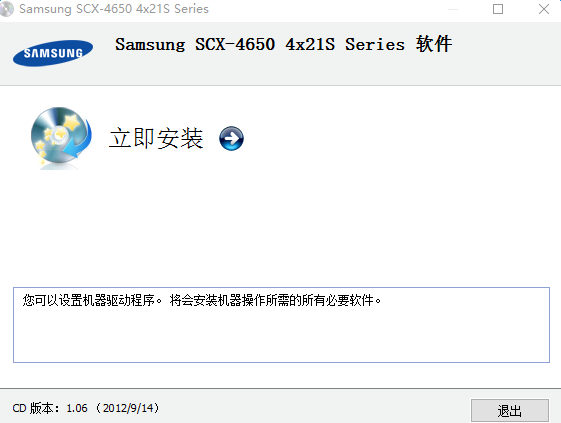
2、根据提示进行安装
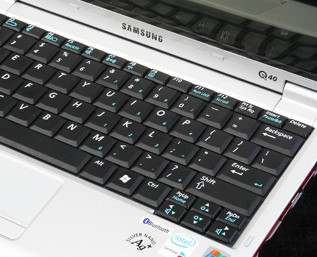
3、安装完毕后重启电脑,并按下FN和小太阳标识快捷键
4、亮度调节修复完成
三星笔记本亮度调节驱动参数
主流支持:Windows 10(32 位 / 64 位)、Windows 11(64 位)
部分旧版本工具支持 Windows 7(需对应系统版本的驱动包)
适配三星笔记本主流系列:如 Galaxy Book、Notebook 9/7/5 系列、ATIV Book 系列等(具体需匹配机型,建议通过三星官网按型号查询)。
依赖笔记本自带的亮度调节硬件(如键盘快捷键、屏幕背光模块),需确保硬件无故障。
亮度调节范围:通常支持 0-100% 亮度线性调节(具体范围由屏幕硬件决定)。
调节方式:支持键盘快捷键(如 Fn+F2/F3)、工具内滑块调节、部分机型支持自动亮度(需搭配光线传感器)。
附加功能:部分版本包含屏幕色彩校准、电源管理联动(如低电量自动降亮度)等。
三星笔记本亮度调节驱动常见问题
问题描述:某些用户反映,笔记本的亮度会根据环境光自动调整,无法关闭。
解决方法:
关闭自动亮度调节:在 Windows 设置中,进入“系统” > “显示” > “亮度和颜色”部分,查找“自动亮度调节”或“根据环境光自动调节亮度”选项,关闭它。
更新驱动程序:确保显卡驱动程序和传感器驱动程序为最新版本,有时更新驱动程序可以解决自动亮度调节的问题。
问题描述:亮度调节按钮有效,但屏幕亮度依然过低或过高,无法调整到适合的亮度。
解决方法:
检查电源设置:有时笔记本的电源管理设置可能会限制亮度调节。在“控制面板” > “电源选项”中,检查当前的电源计划,并调整亮度设置。
手动调整亮度:进入“设置” > “显示”中,尝试手动调整亮度,查看是否有效。
三星笔记本亮度调节驱动功能
亮度调节:支持通过快捷键(如Fn键≧ + 方向键上/下)快速调整屏幕亮度,适应不同光线环境。
快捷键支持:启用键盘上的多媒体快捷键,如音量控制、⇒屏幕旋转等。
系统兼容:适用于多种三星笔记本➲型号,确保硬件与操作系统无缝协作。
用户友好界面:安装后无需复杂设置,⊭即装即用,自动集成到系统中。