英伟达7300le驱动是一款驱动工具,驱动不仅能显著优化游戏运行时的画面流畅度和渲染质量,还可依照显卡运行中出现的异常情况执行修复操作,有效解决黑屏等问题,通过深度调校硬件资源,确保设备长时间高效运转,全面提升用户的视觉体验与操作顺畅感。
英伟达7300le驱动特色
英伟达7300LE显卡驱动支持双显示器输出,允许用户在同一台计算机上同时使用多个显示器,适合需要扩展工作区的用户。
支持NVIDIA的TwinView技术,可以灵活设置显示器的分辨率和显示模式,适合多任务操作。
通过NVIDIA控制面板,用户可以自定义显卡的显示设置,包括分辨率、刷新率、颜色校准等选项,增强用户的视觉体验。
控制面板提供了多种优化选项,包括调整3D设置、视频设置等,帮助用户在性能和画质之间做出权衡。
英伟达7300le驱动安装步骤
1、下载英伟达7300le驱动软件包
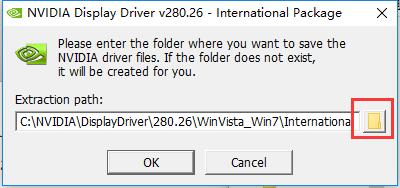
2、解压缩后,直接双击打开安装程序,点击文件夹图标选择软件安装位置,然后点击“OK”
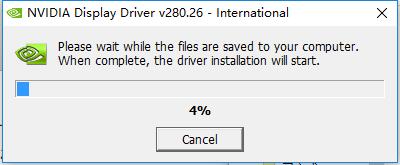
3、等待安装
4、安装完成后,点击“Finish”即可
英伟达7300le驱动参数
显卡核心:对应 GeForce 7300 LE 芯片(基于 G72 架构,显存位宽 64bit,显存类型多为 DDR2 或 GDDR3)。
驱动需匹配显卡的显存容量(如 128MB/256MB)、总线接口(PCI-E 1.0 x16)等硬件参数,确保正常识别并调用硬件资源。
图形 API 支持:
支持 DirectX 9.0c(Shader Model 3.0),不支持 DirectX 10 及以上版本。
支持 OpenGL 2.1(部分旧版本驱动可能支持到 OpenGL 3.0,但性能有限)。
显示输出:支持 VGA、DVI 等接口(具体取决于显卡型号),驱动可调节分辨率(最高支持 2048×1536 像素,受显存和显示器限制)、刷新率(如 60Hz)。
附加功能:早期驱动支持 nView 多显示器技术(双屏输出)、硬件视频解码(有限支持 MPEG-2 加速)。
英伟达7300le驱动常见问题
驱动更新后出现蓝屏或死机?
解决方法:
启动到“安全模式”,并卸载最近安装的驱动程序。可以通过“设备管理器”卸载显卡驱动,重启后再尝试安装一个兼容的版本。
如果问题依然存在,考虑恢复系统到一个之前的还原点。
检查是否有过时的驱动程序或操作系统补丁未安装。
NVIDIA控制面板无法打开?
解决方法:
检查驱动是否正确安装,并尝试重新安装驱动程序。
手动启动NVIDIA控制面板:右键点击桌面空白处,选择“NVIDIA 控制面板”。
在“控制面板”中找到NVIDIA控制面板的设置并重置其权限。
英伟达7300le驱动功能
1、显卡性能优化:英伟达7300le驱动通过对显卡的硬件加速和性能调优,确保用户在运行各种高负载应用时,显卡能够保持最佳的性能状态。
2、系统稳定性增强:该驱动经过严格的测试和优化,能够在各种操作系统和硬件环境下稳定运行,减少因显卡问题导致的系统崩溃和故障。
3、兼容性改善:英伟达7300le驱动针对市面上主流的应用程序和游戏进行了兼容性优化,确保用户在使用过程中不会遇到因显卡不兼容而导致的问题。
4、用户友好的界面设计:英伟达7300le驱动采用直观易用的界面设计,方便用户快速完成驱动的安装、配置和更新等操作。