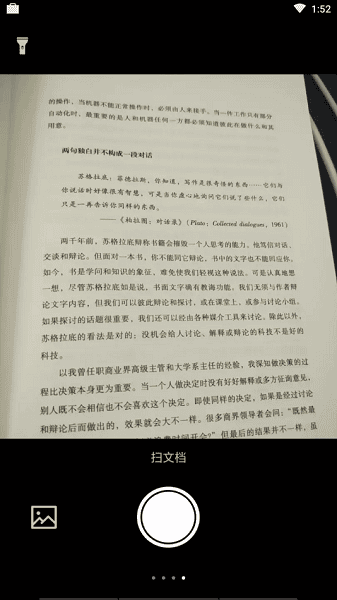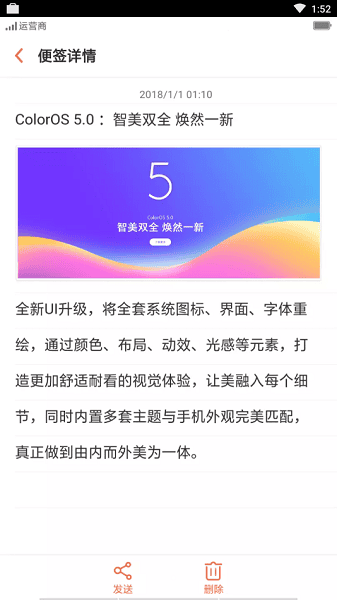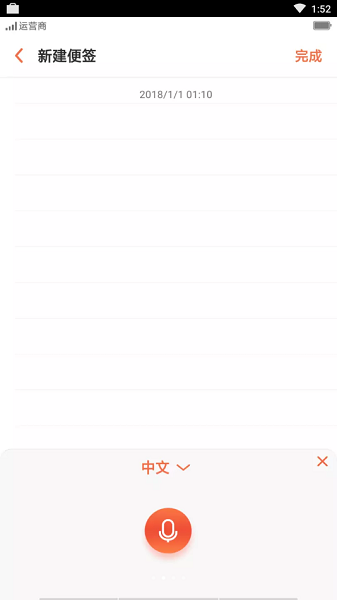
OPPO便签手机版是OPPO设备内置的一款轻量级记录工具,界面清爽操作便捷,运行流畅且对系统资源占用极低。应用聚焦于日常信息整理,核心包含笔记撰写与待办清单两大功能,用户可快速创建、编辑或管理各类文字内容。
OPPO便签手机版软件特色
极简设计:界面清爽直观,操作逻辑清晰,用户无需学习成本即可快速记录灵感或安排日程。
云端备份:便签内容可自动同步至OPPO云服务,换机或重装应用后也能轻松恢复,保障数据连续性与安全性。
无广告干扰:全程无任何广告弹窗或推广信息,营造专注、纯净的记录环境。
OPPO便签手机版软件亮点
语音输入功能:支持通过语音快速录入内容,解放双手,在驾驶、通勤或手忙脚乱时依然能高效记事。
便签置顶:重要事项可一键置顶,始终显示在列表顶部,避免关键信息被淹没。
多样化的内容支持:待办事项中可嵌入文字、图片、音频、文件及提醒时间,满足多场景下的记录需求。
OPPO便签手机版怎么转移到新手机
在旧手机中打开OPPO便签应用,进入设置菜单,通常位于界面右上角或左上角。
在设置内找到“备份与恢复”相关选项,选择需要备份的便签内容并执行备份操作。
备份完成后,数据会自动上传至OPPO云服务,无需手动保存到电脑或其他存储设备。
在新手机登录同一OPPO账号并安装OPPO便签,进入相同设置路径,选择“恢复”功能。
系统将自动从云端拉取历史便签内容,稍等片刻即可完成迁移,所有记录完整呈现。
OPPO便签手机版怎么添加待办
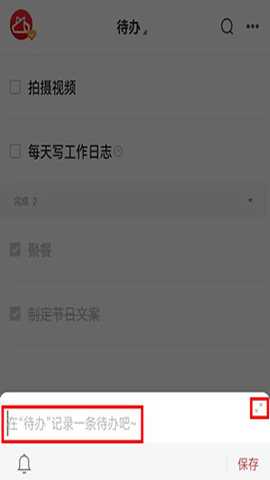
打开OPPO手机中的云便签应用,点击底部“待办”标签,进入待办事项列表页面。
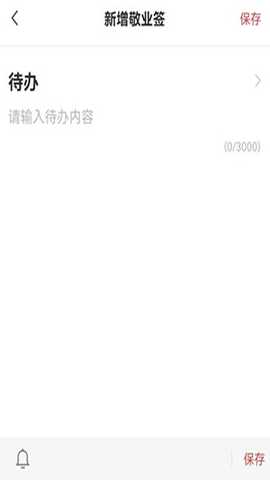
点击底部中间的“+”按钮,即可快速创建一条新的待办事项。若需设置提醒,点击左下角“设提醒”按钮,选择预设时间或自定义具体日期与时刻。
如需输入更多内容,可点击编辑框右上方的扩展图标,或在待办页面长按“+”按钮,进入全屏编辑模式,方便撰写详细任务说明。
内容编辑完毕后,点击右上角“保存”,该待办事项即成功创建并显示在列表中。
在手机桌面空白区域长按,选择“桌面插件”,添加OPPO便签的时间型或编辑型小工具。
点击小工具右上角的“+”按钮,可直接跳转至新增页面,快速录入待办内容,并灵活添加文字、图片、录音或附件,同时设定提醒时间。
编辑完成后点击保存,新创建的待办事项将同步至应用内,并可在桌面小工具中实时查看(仅限已设置时间提醒的事项)。
OPPO便签手机版软件功能
待办事项管理:自由创建、修改或标记完成任务,帮助用户有序规划日常事务。
扫描文档:可将拍摄的图片智能识别为可编辑文本,便于整理纸质资料或票据信息。
时间提醒设置:支持为每项任务设定精准提醒,防止遗漏重要日程。
桌面小工具:提供多种尺寸的桌面插件,实现快速查看与即时添加,提升使用便捷性。
OPPO便签手机版使用教程
启动OPPO手机中的云便签应用,切换至底部“待办”分类,进入任务管理界面。
点击底部“+”号快速新建事项,通过“设提醒”功能配置通知时间,支持灵活自定义。
如需输入长文本,可点击编辑框右上角扩展按钮,或长按“+”按钮进入大窗口编辑模式。
内容确认无误后点击保存,任务即刻生效并同步至云端。
在桌面长按空白处,选择添加OPPO便签插件,选用时间类或编辑类小工具。
通过小工具上的“+”按钮,直接跳转创建页面,高效录入带提醒的复合型待办内容。
编辑完成后保存,新事项将同步显示在应用与桌面组件中。
注:桌面时间插件仅展示已设置提醒的待办事项,确保信息聚焦且实用。