屏幕点击器是一款实用性强的手机应用,当你在操作手机时遇到需要反复点击屏幕的情况,这款软件就能派上用场。它不仅支持自动点击,还允许用户根据实际需求编写个性化脚本,灵活适配各种使用场景。
屏幕点击器软件特色
无需root授权
即使未获取root权限,屏幕点击器也能正常运行并实现自动点击功能,保障设备安全的同时满足自动化需求。
提供新手指南
初次使用也不用担心,内置的新手引导可帮助用户快速掌握各项操作流程。
随时控制开关
用户可根据实际需要,自由开启或关闭自动点击功能,操作响应迅速。
位置偏移纠正
系统支持自动校正点击位置的偏移,确保每次点击精准到位。
随时中断执行
在自动点击过程中,用户可随时手动干预并立即中止当前任务。
实时管理脚本
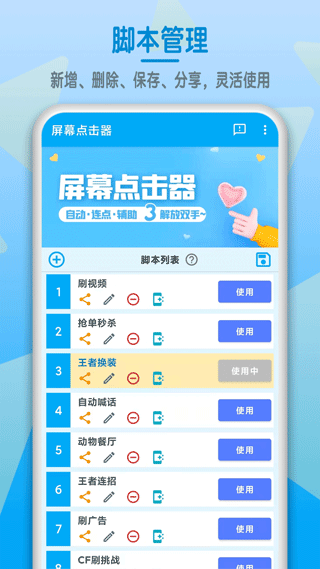
所有已创建的脚本均可集中管理,方便随时调用或重复使用。
屏幕点击器软件优势
自动点击功能可随时启用,无需人工持续干预即可完成屏幕点击任务。
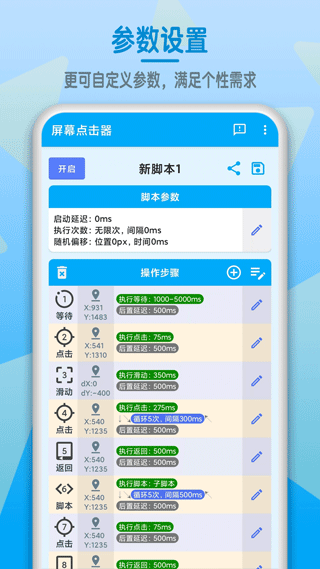
点击间隔时间支持自定义设置,用户可根据需求调整点击频率。
模拟触摸的持续时长可精确到毫秒级别,满足对操作细节的高要求。
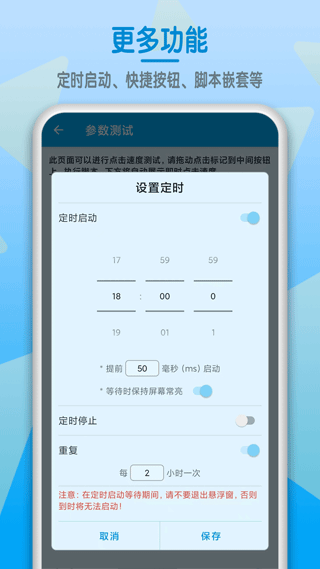
启动延迟功能允许用户设定脚本开始执行前的等待时间,灵活应对不同场景。
脚本支持循环执行,循环次数由用户自行设定,包括无限循环模式。
所有自动点击配置均可随时修改,并即时保存至对应脚本中。
屏幕点击器如何使用脚本
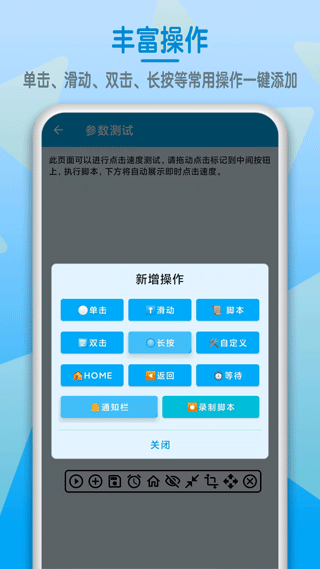
脚本是由多个操作指令组合而成的一套自动化流程,通过合理编排可实现复杂任务的自动执行。
脚本管理
新建脚本
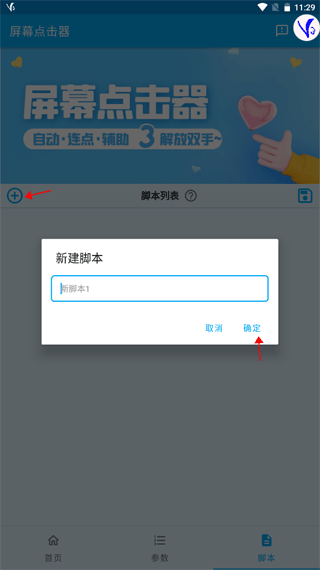
新建脚本可通过两种方式完成:首次启用悬浮窗时系统会自动生成一个包含默认点击操作的脚本;也可在脚本列表页面点击“+”号手动创建新脚本。
删除脚本
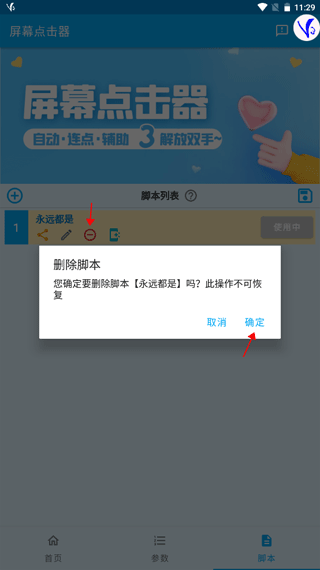
在脚本列表中点击“-”按钮即可删除指定脚本,该操作不可撤销,请谨慎处理。
保存脚本
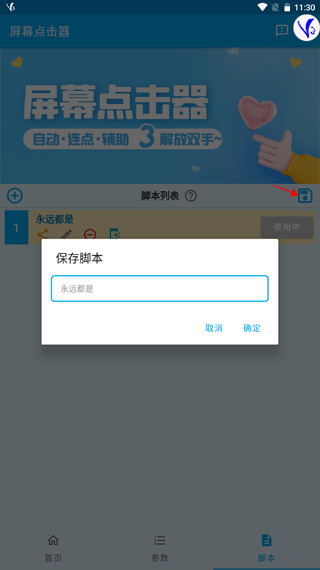
在悬浮窗、参数页或脚本编辑页点击编辑按钮后,输入脚本名称并确认即可完成保存。若更改已有脚本的名称再保存,系统将视为新建脚本,原脚本内容保持不变。
重命名脚本
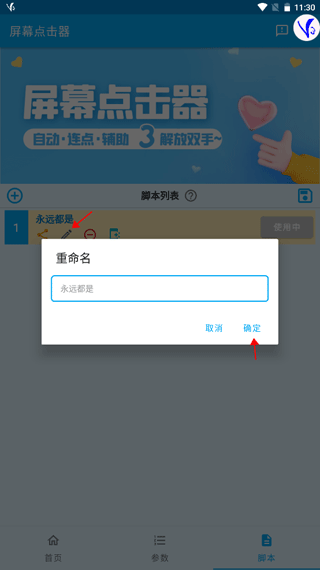
在脚本列表中点击笔形图标,即可对选中脚本进行名称修改。
分享脚本
用户可在参数页面或脚本列表界面点击分享按钮,将当前或指定脚本导出供他人使用。
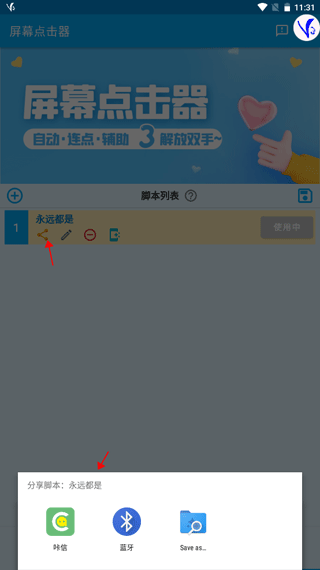
快捷按钮
在脚本列表页点击快捷方式按钮,可在桌面生成对应脚本的快捷入口,实现一键启停。
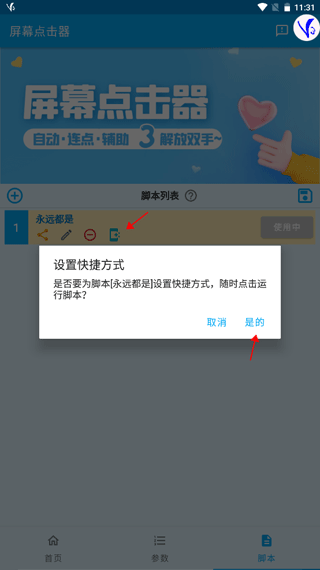
导入脚本
复制他人分享的完整脚本文本后,打开屏幕点击器主程序,软件会自动识别并提示是否导入。需注意脚本版本与当前应用版本是否匹配,避免因版本差异导致兼容性问题。
屏幕点击器常见问题
辅助功能和悬浮窗已开启,仍然无法启动?
若系统强制终止应用进程或程序异常崩溃,可能导致辅助功能虽显示开启但实际已断开连接,且系统不会自动恢复。
解决方案:
尝试重新开启辅助功能:进入应用首页,点击权限重设,找到屏幕点击器,先关闭再稍等片刻后重新启用;
若问题依旧,建议重启设备后按提示重新授权辅助功能;
在应用特殊权限设置中开启“保持后台运行”,防止系统误杀进程;
多数情况下上述方法可解决问题,如仍无法使用,欢迎反馈具体信息。
如何设置多个点击同时进行?
由于系统限制,多点操作本质上仍是顺序执行。但通过设置极短的间隔时间,可营造出“同时点击”的视觉效果。
具体操作如下:
在首页参数设置中选择快速设置,调整为每秒50次;
将全局参数中的循环次数设为0(无限循环),循环间隔设为0并保存;
添加多个点击标记,无需单独配置参数;
运行后所有标记看似同步触发,实则高速轮询执行。需注意,标记数量越多,单个点击的实际频率会相应降低。
关于全局参数、默认参数、单个参数的说明
全局参数
作用于整个脚本,不影响具体操作项,设置后对所有脚本生效。通过首页“参数设置”入口进行调整。
默认参数
用于定义新增操作的初始参数值,仅影响后续添加的操作。若需同步至当前脚本已有操作,需手动点击“同步到当前脚本”。
单个参数
针对脚本中某一具体操作的独立设置,初始值继承自默认参数。点击屏幕上的操作标记圆圈即可在弹窗中调整。
特殊说明:
点击与滑动操作的持续时间上限为60秒(6000毫秒),受系统限制;
点击操作时长必须大于0,设备差异导致最小有效值不同,通常不建议低于15毫秒,否则可能失效;
位置及时间偏移建议控制在1至5之间,数值过大易引发非预期结果。
屏幕点击器更新内容
v1.6.4:
增加可直接编辑坐标的功能;
增加可复制脚本的功能;
修复上版本频繁闪退的问题;
修复脚本拖拽排序可能错误的问题;
其他细节优化,提升系统稳定性。