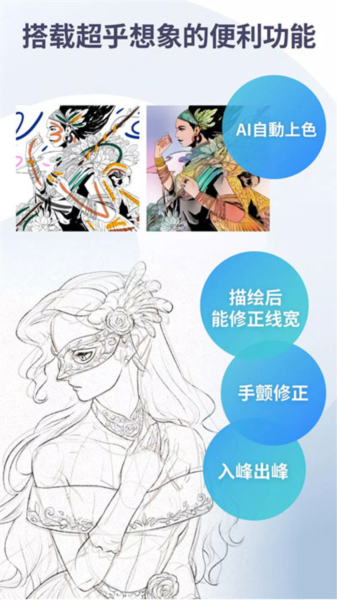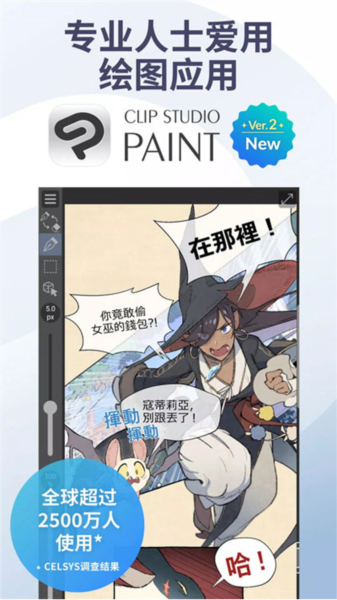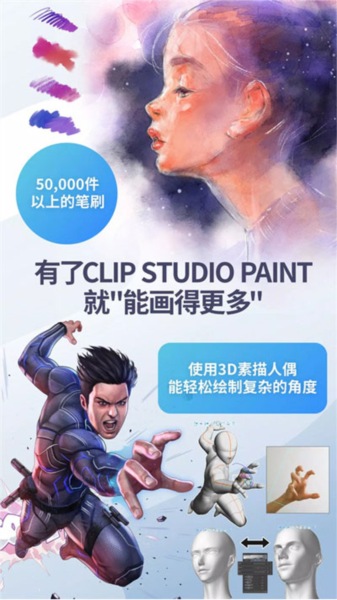
csp绘画软件是一款功能全面且操作便捷的移动端绘图工具,内置多样化的画笔资源,涵盖水彩、油画、铅笔、马克笔等多种类型,满足不同创作需求。用户可自由调整笔触粗细、透明度及压力感应效果,实现细腻或粗犷的视觉表现。
csp绘画软件介绍
csp绘画软件不仅提供多样化的笔刷,如细腻的铅笔、流畅的毛笔、质感的粉笔、油画般的刷子等,满足各种绘画风格的需求,还配备了丰富的色彩和渐变选项。
软件的多图层管理让您的创作更加灵活,您可以在不同图层上独立绘制各个元素,调整它们的顺序、透明度和混合模式。
智能选择工具让操作更加便捷,只需轻轻一点,即可实现物体的精确选择、移动、缩放或旋转,让图像编辑随心所欲。
简洁的界面设计和直观的操作流程,使得无论新手还是老手都能快速上手,让您能全身心投入创作之中。

csp绘画软件特色
丰富画笔资源:提供大量由全球创作者制作的免费和高级画笔,涵盖各种风格,助您激发无限灵感。
强大的图层功能:支持图层混合模式,可以自由调整图层顺序和透明度,实现丰富层次效果。
自定义画笔设置:允许您调整画笔参数,如线条宽度和颜色饱和度,满足个性化创作需求。
智能辅助工具:具备智能选择功能,便于对图像进行精确操控,如变形、裁剪等。
csp绘画软件亮点
适应性强:兼容Wacom绘图板和Galaxy S Pen压力感应,支持DeX模式,为用户提供专业级的绘画体验。
创意无限:绘画、动画、漫画创作,甚至添加声音,软件功能全面,满足多样创作需求。
自然笔触:软件模拟真实绘画感觉,带来富有表现力的笔触,增强艺术感。
社区互动:通过官方材料商店和活跃社区,与其他创作者交流,共享资源,提升技艺。
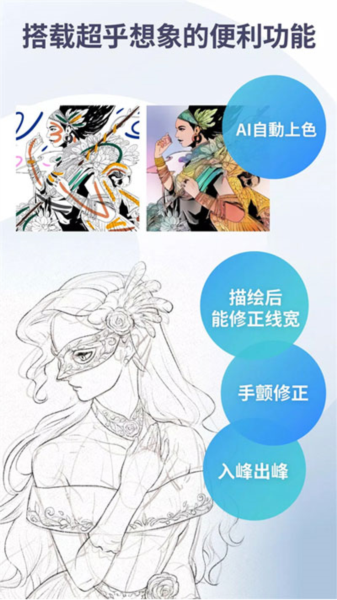
csp绘画软件使用方法
绘制底稿
使用[铅笔]工具在画布上绘制底稿。
准备铅笔工具
从[工具]面板选择[铅笔]工具,在[辅助工具]面板上选择[软碳铅笔]。
调整[铅笔]工具的笔刷尺寸。
可以在[工具属性]面板上进行调整,或是从[笔刷尺寸]面板中选择尺寸。
在[色环]面板上
点选颜色色域的最下方以选择黑色。
【POINT】在iPad上显示[色环]面板
使用iPad的用户,点选[色环]面板的图示后就会显示[色环]面板。
漫画的底稿
将图层变更为易于辨识的名称。在[图层]面板上点两下「图层1」的图层名称,将图层的名称变更为「底稿」。
使用[软碳铅笔]绘制4格漫画的底稿。
简单地在底稿画上对白框和效果线。
修正线条
想修正已画好的线条时,使用[橡皮擦]工具。
从[工具]面板上选择[橡皮擦]工具,并在[辅助工具]面板中选择[较硬]。
调整[橡皮擦]工具的尺寸。
调整[工具属性]面板的[笔刷尺寸]滑杆,或是在[笔刷尺寸]面板中选择尺寸都能调整[橡皮擦]工具的笔刷尺寸。
消除较广范围时调大笔刷尺寸,欲修正细节时则调小。
【POINT】用[撤销]修正线条
在描绘的操作上也能使用[命令列]的[撤销],复原成上一个动作的状态。
想要重画已经画好的整条线时使用[撤销],若只是线的一部分或是跨越复数线条时则使用[橡皮擦]工具,两者用途不同。
使用iPad的话,以两指点击画布也可以取消操作。
完成底稿
完成底稿后,变更「底稿」图层的设定以便绘制线稿。
将「底稿」图层的线条颜色变更为水色。
点选[图层属性]面板的[图层颜色]按钮后,底稿的颜色将从黑色变成水色。
【POINT】在iPad上显示[图层属性]面板
使用iPad的话,点选[图层属性]面板的图示后就会显示[图层属性]面板。
将[图层]面板的[不透明度]调降至「30」,使底稿的颜色变淡。
降低底稿的不透明度,线稿的线条就能看得比较清楚。
接下来将以此底稿为基础来上线。